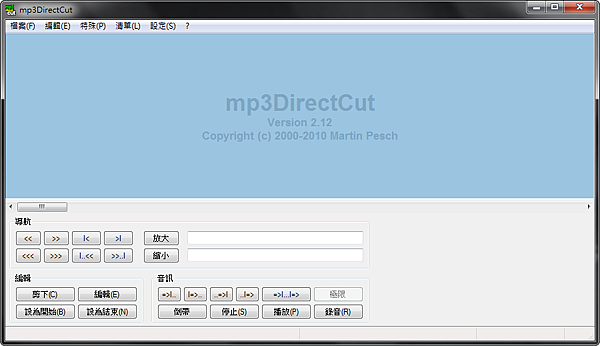
在這之前,容許我先介紹一下mp3DirectCut這套軟體,我相信大家對這套超方便的軟體一定不陌生,音樂剪輯必備的!,之前我也寫過剪輯教學:mp3DirectCut音樂切割教學,但是我今天因為需要側錄電腦的音訊,無奈之前使用的Stepvoice Recorder無法在Windows 7上使用,我在網路上搜尋的教學幾乎都是跟XP相關,而我一直想不通要如何設定Windows 7才可以側錄電腦的音訊,於是網路爬文終於有結果,並把這結果分享給各位,這真的是相當方便的功能,分享給各位囉(註:Windows 7)
首先,你一定要有mp3DirectCut這套軟體,當然還要再另外安裝一個外掛dll檔案,檔案名稱:lame_enc.dll,我已經幫各位下載好放置在資料夾裡面了,如果需要額外在自己下載,請點下方的連結下載即可,而我提供的mp3DirectCut的版本並不是最新版本(v2.16)如果需要可以到友站綠色工廠下載:mp3DirectCut 2.16 - 輕鬆剪輯MP3
|
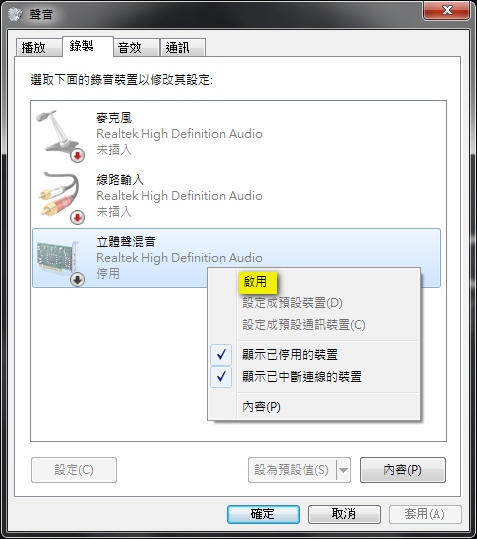
軟體準備好之後,接下來請先設定你Windows 7你的錄音裝置,點你工作列右下方的喇吧點下右鍵會出現,並開啟,上方請選擇錄製:
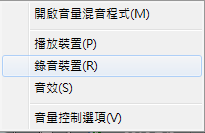
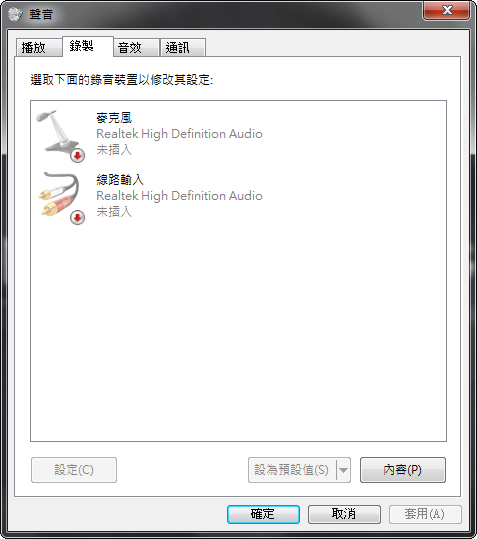
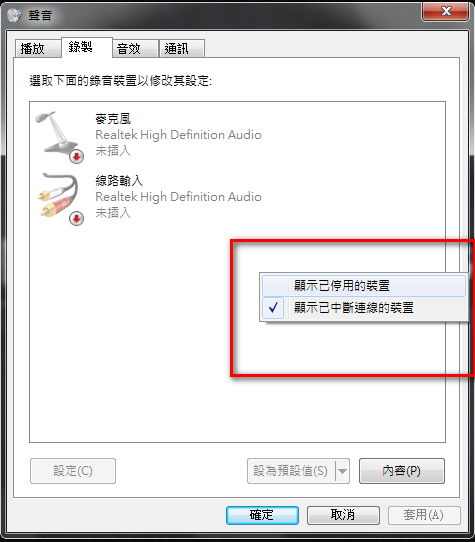
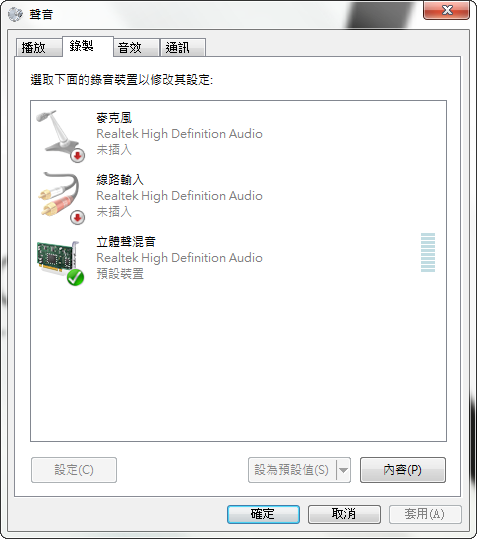
你會發現什麼鬼都沒有,好像根本無法錄製音樂,但是別擔心,請輕輕按下你的右鍵,會出現"顯示已停用裝置",請點一下他,並會出現一個立體混音,再來請你在立體混音那邊按下右鍵點下啟動:
請點選繼續下一頁喔!
mp3DierctCut設定:
好了好了,這樣子你已經啟動成功了,接下來請開啟你的mp3DirectCut軟體,按下設定,並點下組態:
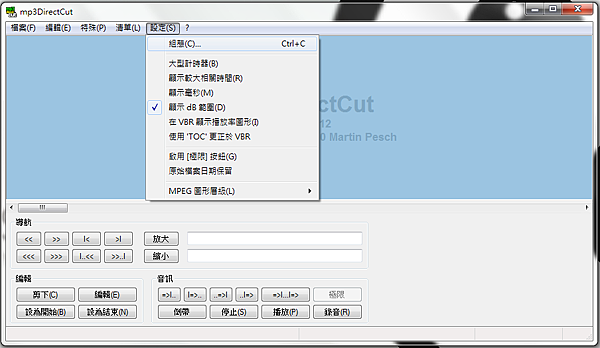
打開之後上放會有好幾個選項,請你點下編碼器,並確認下方的lame_enc.dll的前面框框是否有打勾,下方的一些選項你可以再另外自己設定你要的音質格式:

上方設定完成之後再按下Paths,設定你的路徑,建議各位可以設定在一個指定的資料夾,以免麻煩。

基本該要設定的都是以上,接下來趕快來進行錄製吧 !
那我就先開啟YouTube的音樂當作範例吧!樂團:A Day To Remeber 歌曲:All I Want

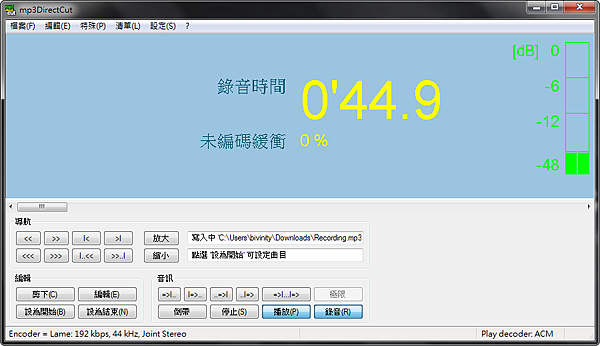
然後我再開啟我的mp3DirectCut軟體,並按下錄音,進行音樂側錄,如果有偵測到音訊,你會看到我圈的地方會跳動:
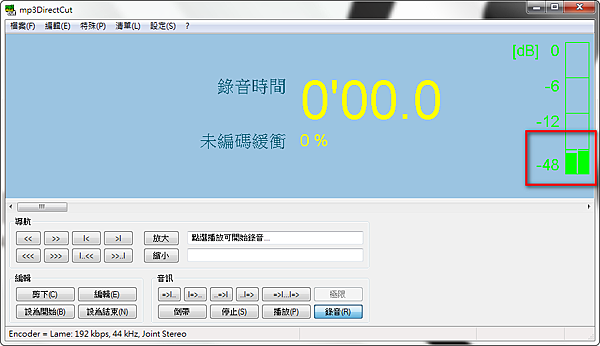
廢話不多說,請按下播放,就可以進行錄製囉!,反之按下停止就是停止錄製:
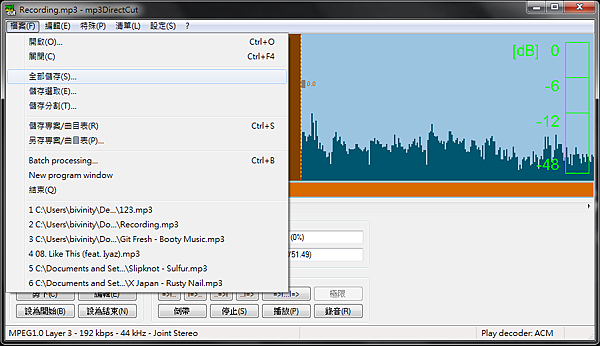
錄製完畢之後,請你按下左上方的檔案,然後點下全部選取,進行檔案的儲存:
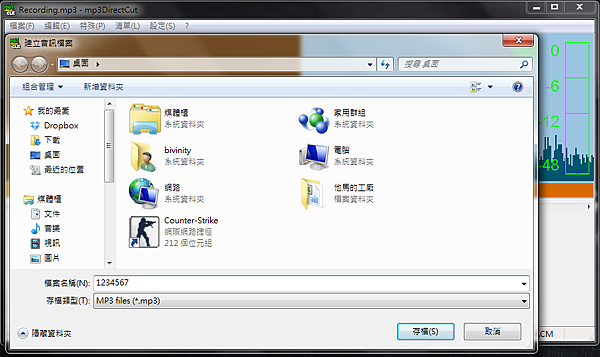
打上檔名就完成全部的步驟囉!其實一點也不難囉,喜歡的朋友們趕緊學起來吧,我分享我側錄的給各位聽(聲音有點小聲):


請先 登入 以發表留言。